


Tạo SQL Database Server và Database trên Microsoft Azure (gói Azure for Students)
Bài viết hướng dẫn từng bước tạo một SQL logical server và một database trên Azure bằng Azure Portal. Cấu hình được chọn theo hướng tiết kiệm chi phí (Serverless, General Purpose) nên phù hợp cho việc học tập, làm đồ án hoặc thử nghiệm.
This post is only available in Vietnamese for now.
Trên Azure, SQL Database Server thực chất là một logical server, tức là một “container” logic dùng để quản lý các database, elastic pool, tài khoản quản trị và quy tắc truy cập. Database chạy bên trong server này. Vì vậy quy trình gồm hai giai đoạn:
- Tạo server (nơi chứa).
- Tạo database (nơi chứa dữ liệu) trên server vừa tạo.
Yêu cầu chuẩn bị: một tài khoản Azure đang hoạt động (ở đây dùng gói Azure for Students) và trình duyệt để truy cập Azure Portal.
Phần 1: Tạo SQL Server
Bước 1: Mở dịch vụ SQL server
Tại trang chủ Azure Portal, mục Azure services, chọn biểu tượng SQL server. Nếu không thấy, bạn có thể gõ “SQL servers” vào thanh tìm kiếm phía trên.
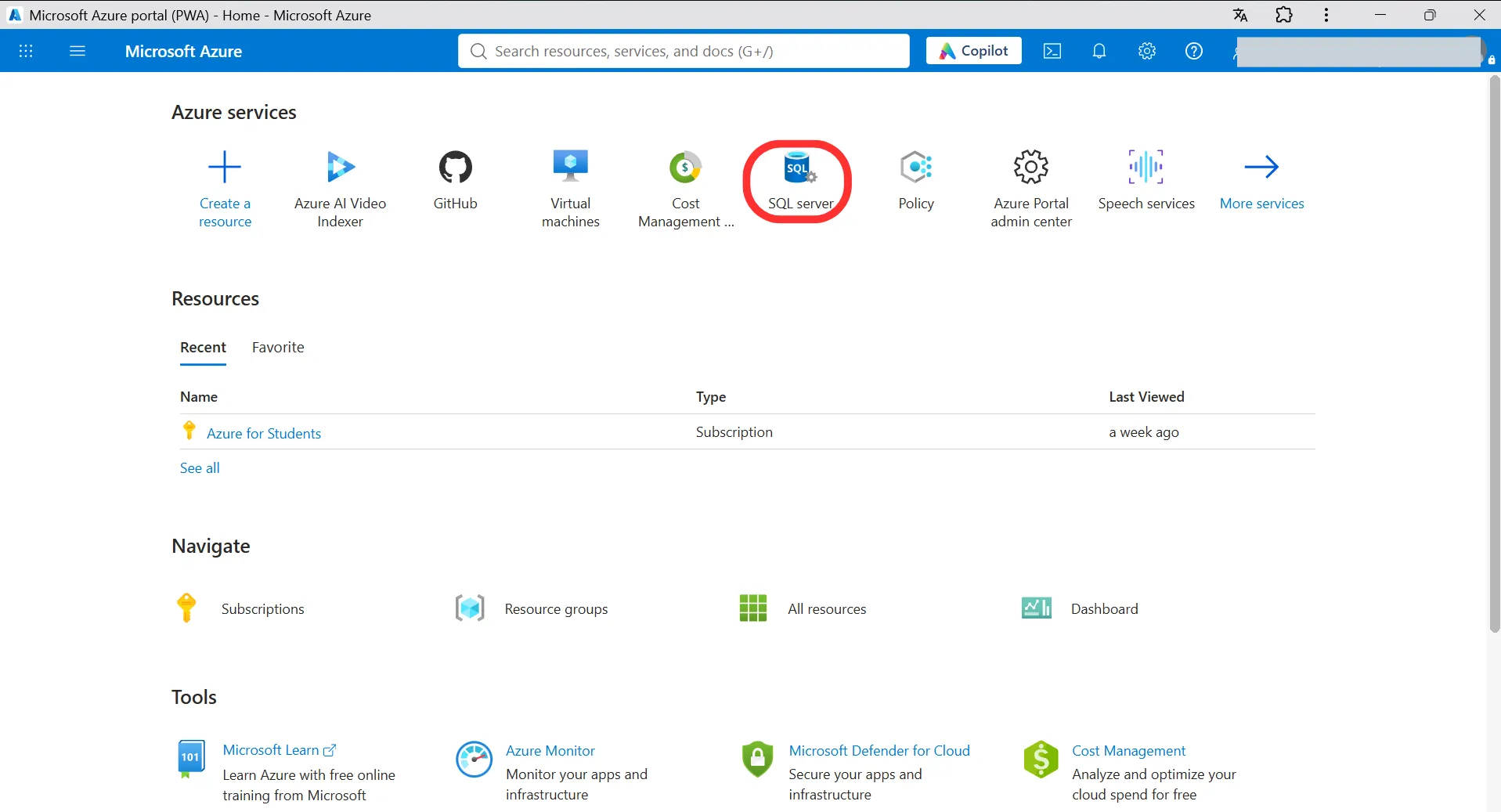
Bước 2: Chọn Create
Trang SQL logical servers hiển thị danh sách server hiện có. Nếu đây là lần đầu, danh sách sẽ trống với thông báo “No SQL servers to display”. Nhấn Create.
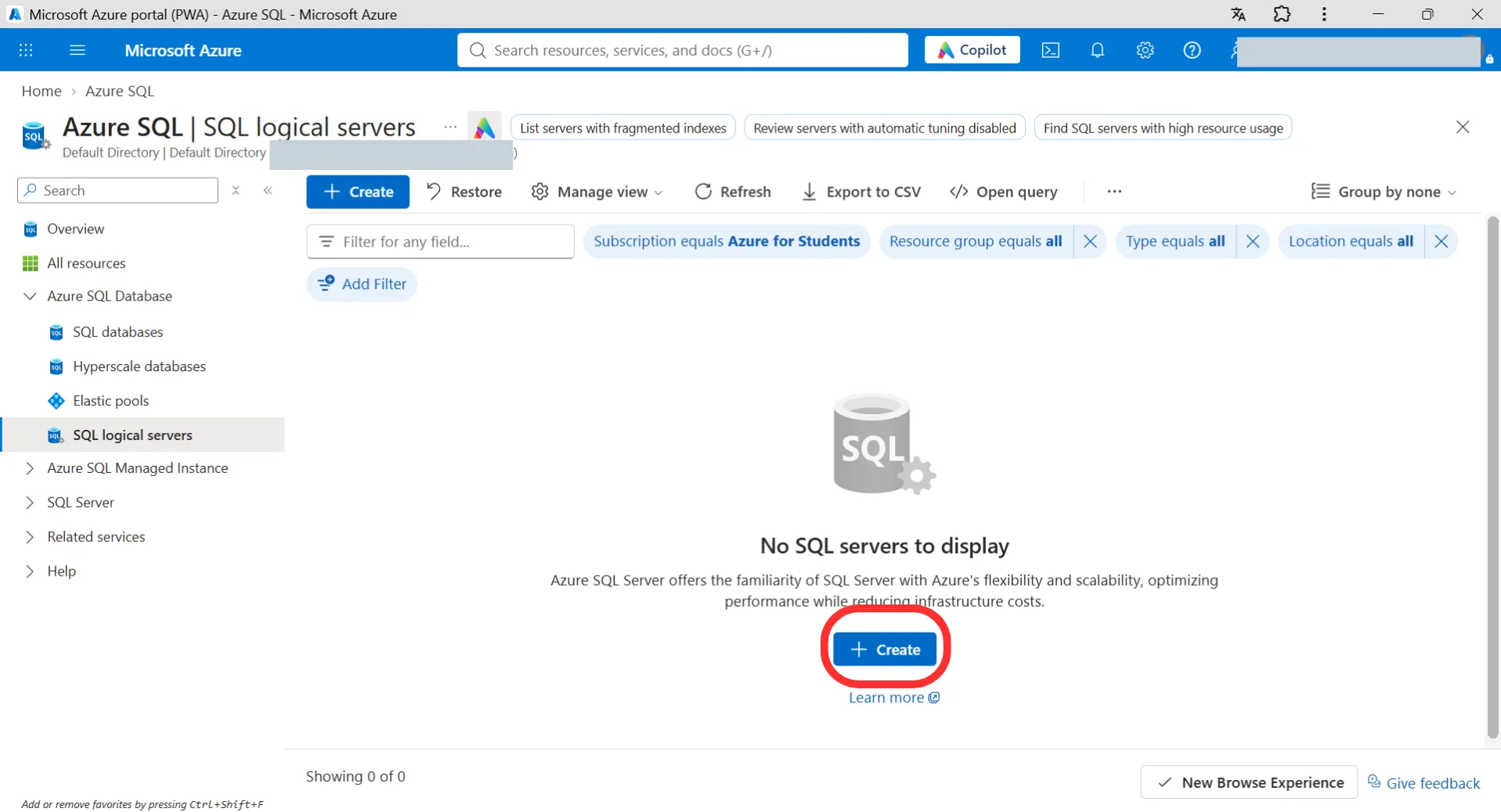
Bước 3: Điền thông tin cơ bản (tab Basics)
Điền các mục sau:
| Mục | Giá trị trong bài | Giải thích |
|---|---|---|
| Subscription | Azure for Students | Gói đăng ký dùng để tính chi phí |
| Resource group | (New) phamnghiatrong.com | Nhóm tài nguyên, giống một thư mục để gom các tài nguyên liên quan. Chọn Create new để tạo mới |
| Server name | phamnghiatrong | Tên phải duy nhất toàn cầu, địa chỉ đầy đủ sẽ là <tên>.database.windows.net. Dấu tích xanh nghĩa là tên hợp lệ |
| Location | (Asia Pacific) Indonesia Central | Nên chọn khu vực gần bạn để giảm độ trễ |
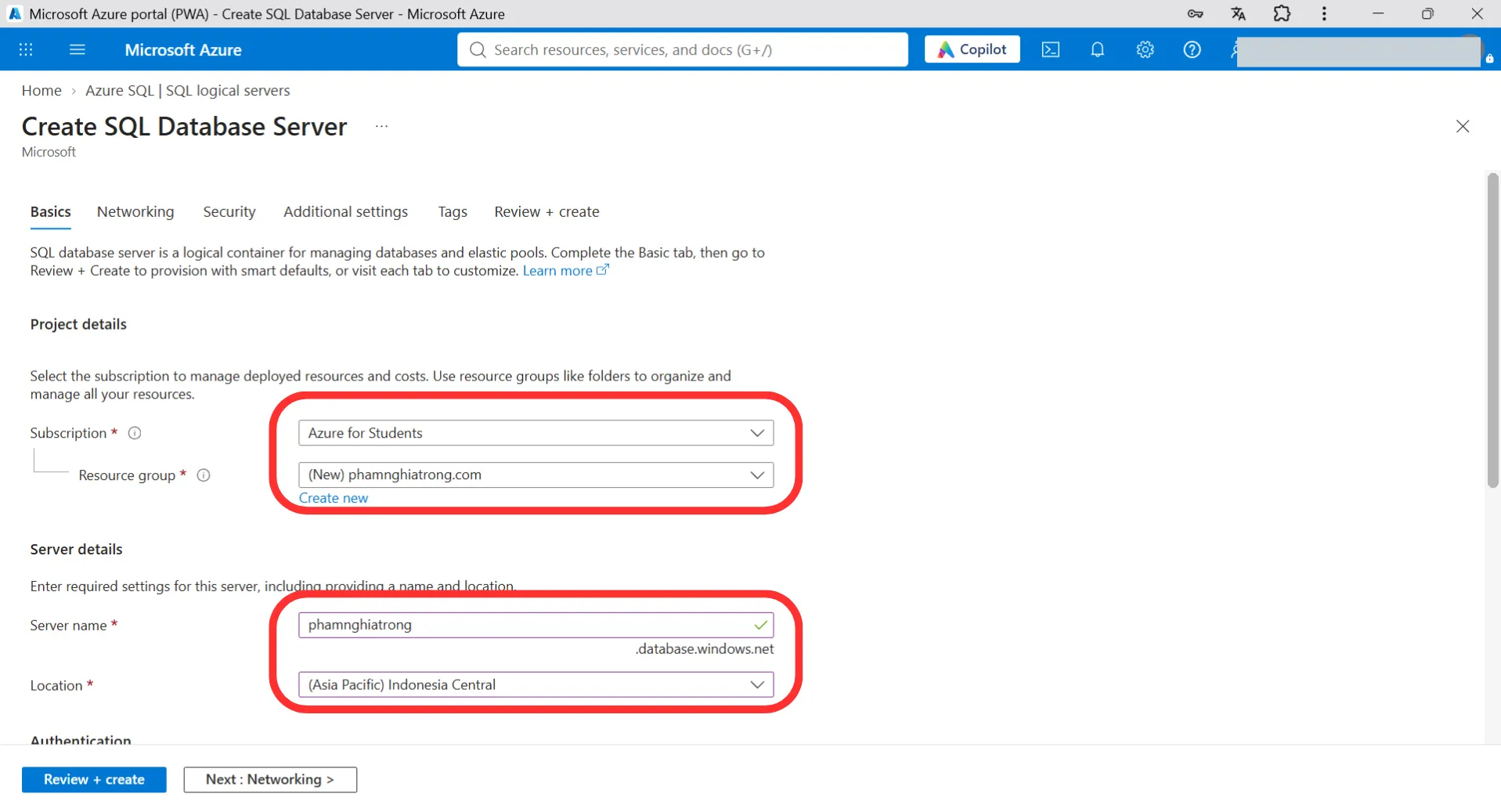
Lưu ý: tên server chỉ gồm chữ thường, số và dấu gạch ngang. Nếu tên đã có người dùng, Azure sẽ báo lỗi và bạn cần đổi tên khác.
Bước 4: Cấu hình xác thực (Authentication)
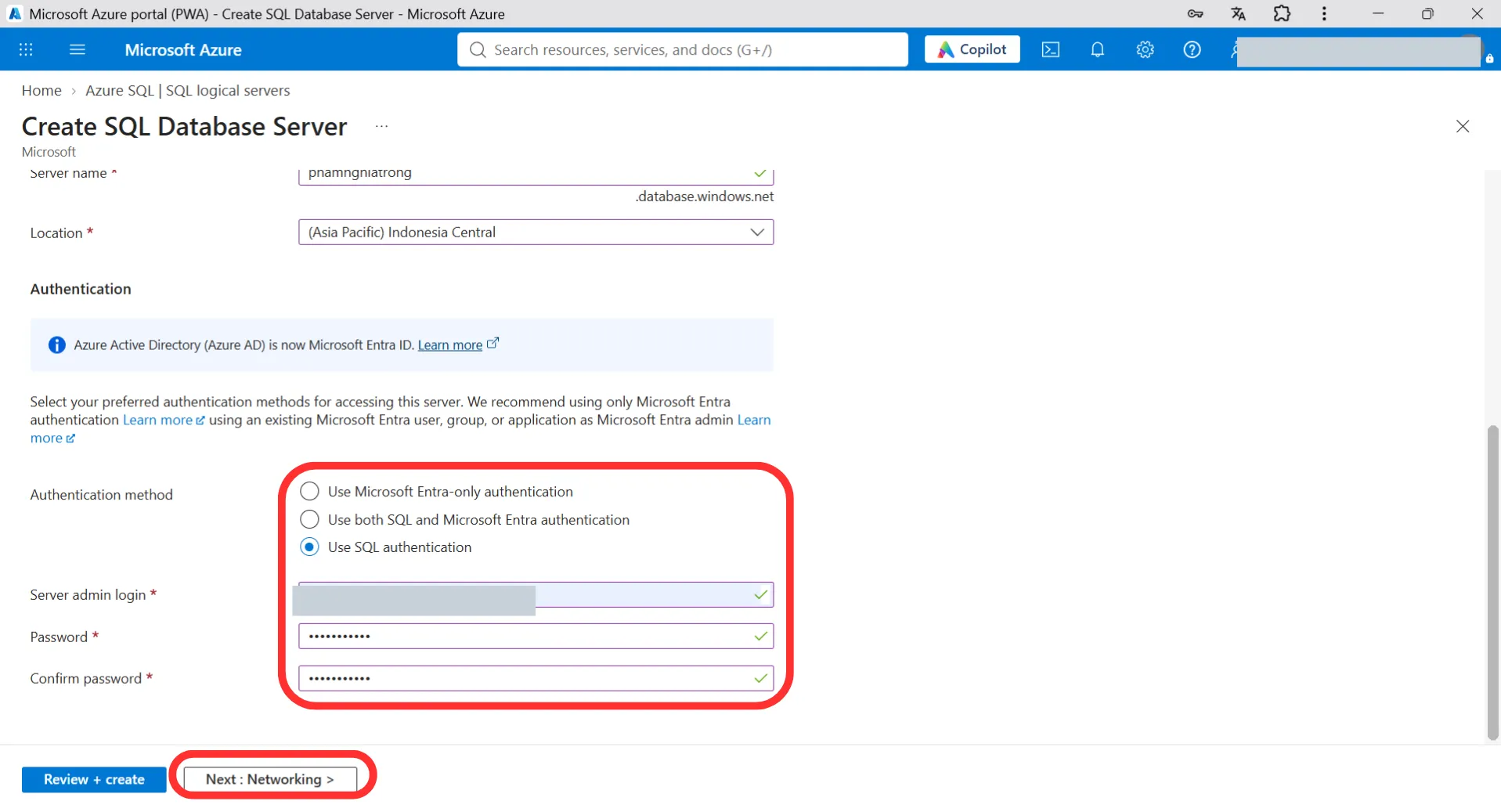
Cuộn xuống phần Authentication. Azure đưa ra ba phương thức:
- Use Microsoft Entra-only authentication: chỉ dùng Microsoft Entra ID (Azure AD cũ).
- Use both SQL and Microsoft Entra authentication: dùng cả hai.
- Use SQL authentication: dùng tài khoản và mật khẩu SQL truyền thống.
Trong bài này chọn Use SQL authentication cho đơn giản, sau đó nhập:
- Server admin login: tên đăng nhập quản trị (ví dụ phamnghiatrong1412).
- Password và Confirm password: mật khẩu mạnh, gồm chữ hoa, chữ thường, số và ký tự đặc biệt.
Bạn cần ghi nhớ hoặc lưu mật khẩu này ở nơi an toàn vì sẽ dùng khi kết nối từ SSMS, Azure Data Studio hoặc ứng dụng.
Sau đó nhấn Next : Networking > hoặc Review + create. Ở bài này các tab Networking, Security, Additional settings và Tags được giữ mặc định, nên có thể chọn Review + create rồi Create để tạo server.
Phần 2: Tạo Database
Bước 5: Mở trang server và chọn Create database
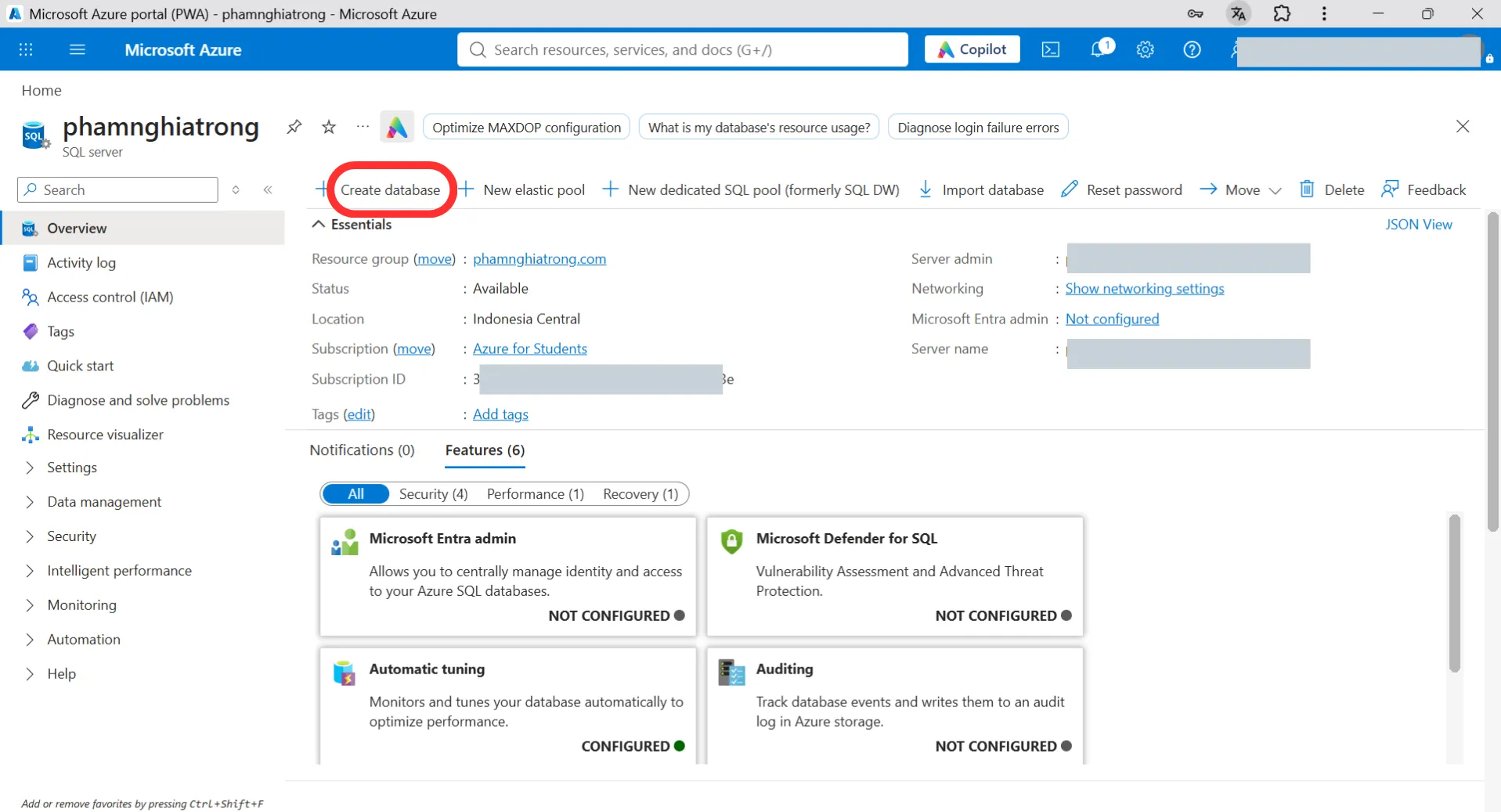
Khi server triển khai xong, vào trang Overview của server. Bạn sẽ thấy các thông tin như Resource group, Status (Available), Location, Server admin và Server name (phamnghiatrong.database.windows.net). Nhấn Create database ở thanh công cụ phía trên.
Bước 6: Đặt tên database và chọn cấu hình
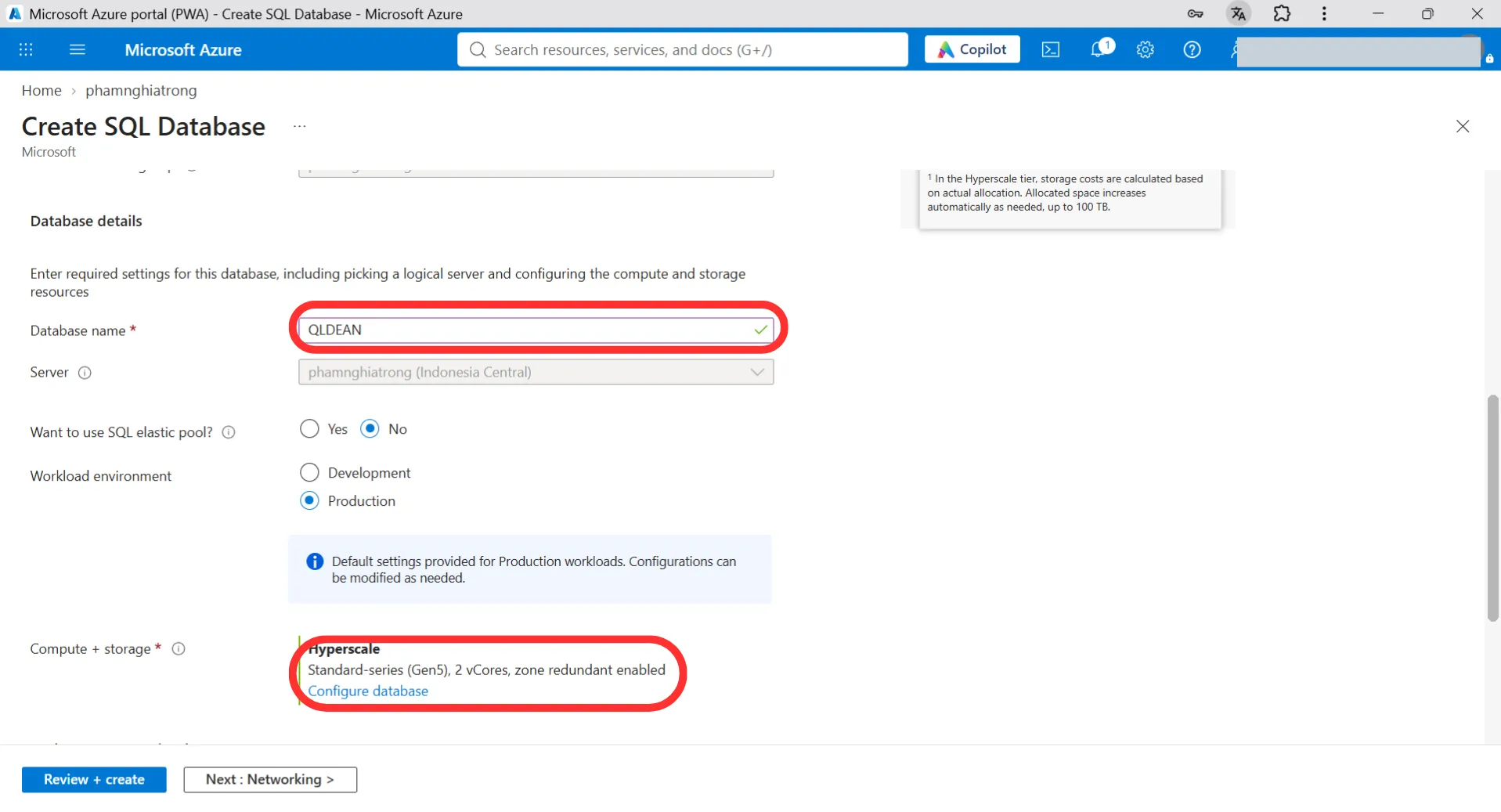
Trong trang Create SQL Database, phần Database details:
- Database name: đặt tên database, ví dụ QLDEAN.
- Server: tự động điền server vừa tạo.
- Want to use SQL elastic pool?: chọn No.
- Workload environment: để mặc định hoặc chọn Development cho môi trường học tập.
- Compute + storage: mặc định Azure gợi ý Hyperscale (2 vCores, zone redundant), đây là cấu hình khá tốn kém. Nhấn Configure database để đổi.
Bước 7: Chọn gói tiết kiệm (Service tier và Compute tier)
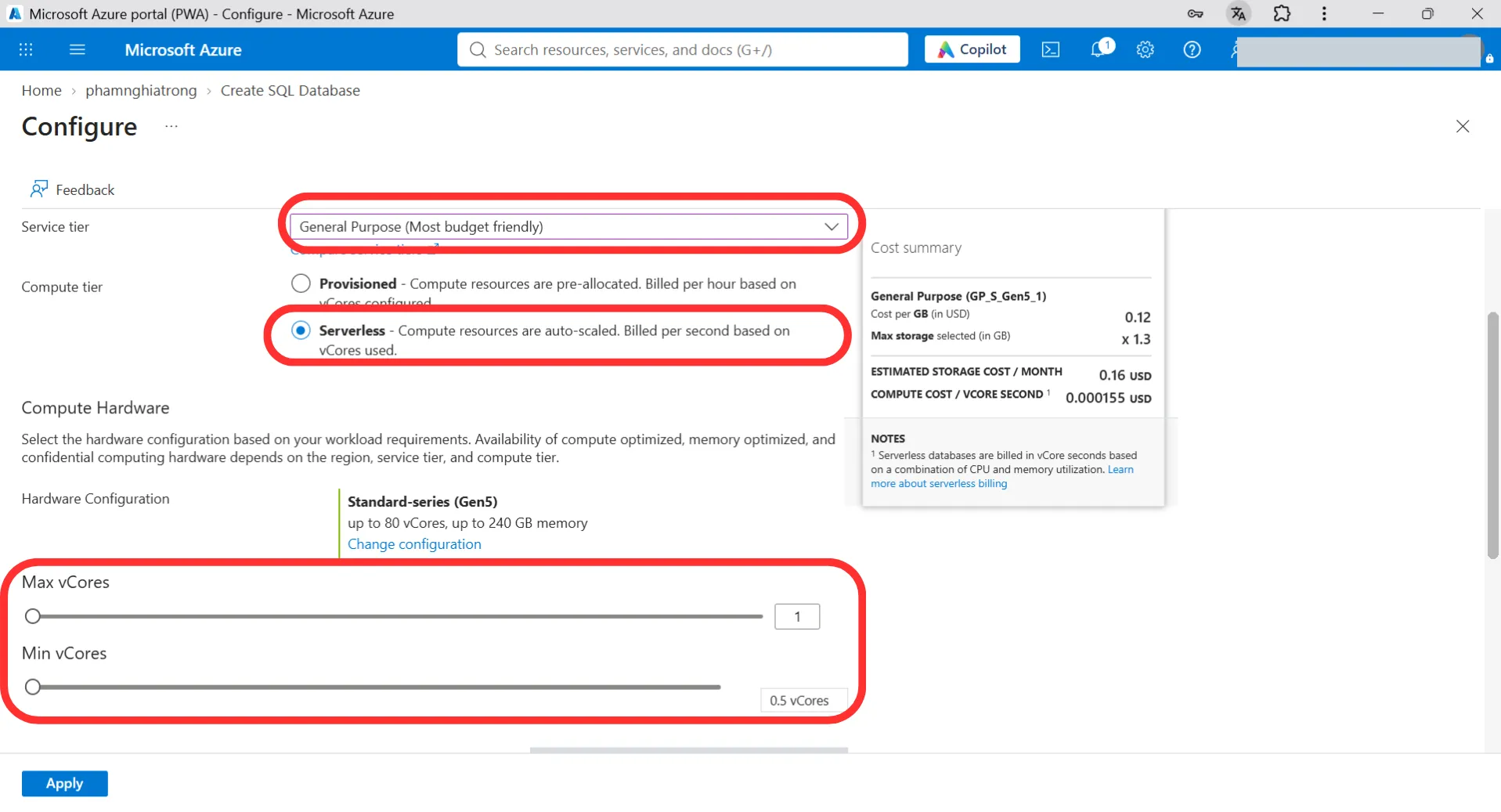
Trong trang Configure:
- Service tier: chọn General Purpose (Most budget friendly).
- Compute tier: chọn Serverless. Tài nguyên tự co giãn và chỉ tính tiền theo giây dựa trên vCore thực dùng.
- Max vCores: 1.
- Min vCores: 0.5.
Phần Cost summary bên phải cập nhật chi phí ngay khi bạn thay đổi.
Bước 8: Bật Auto-pause và giới hạn dung lượng
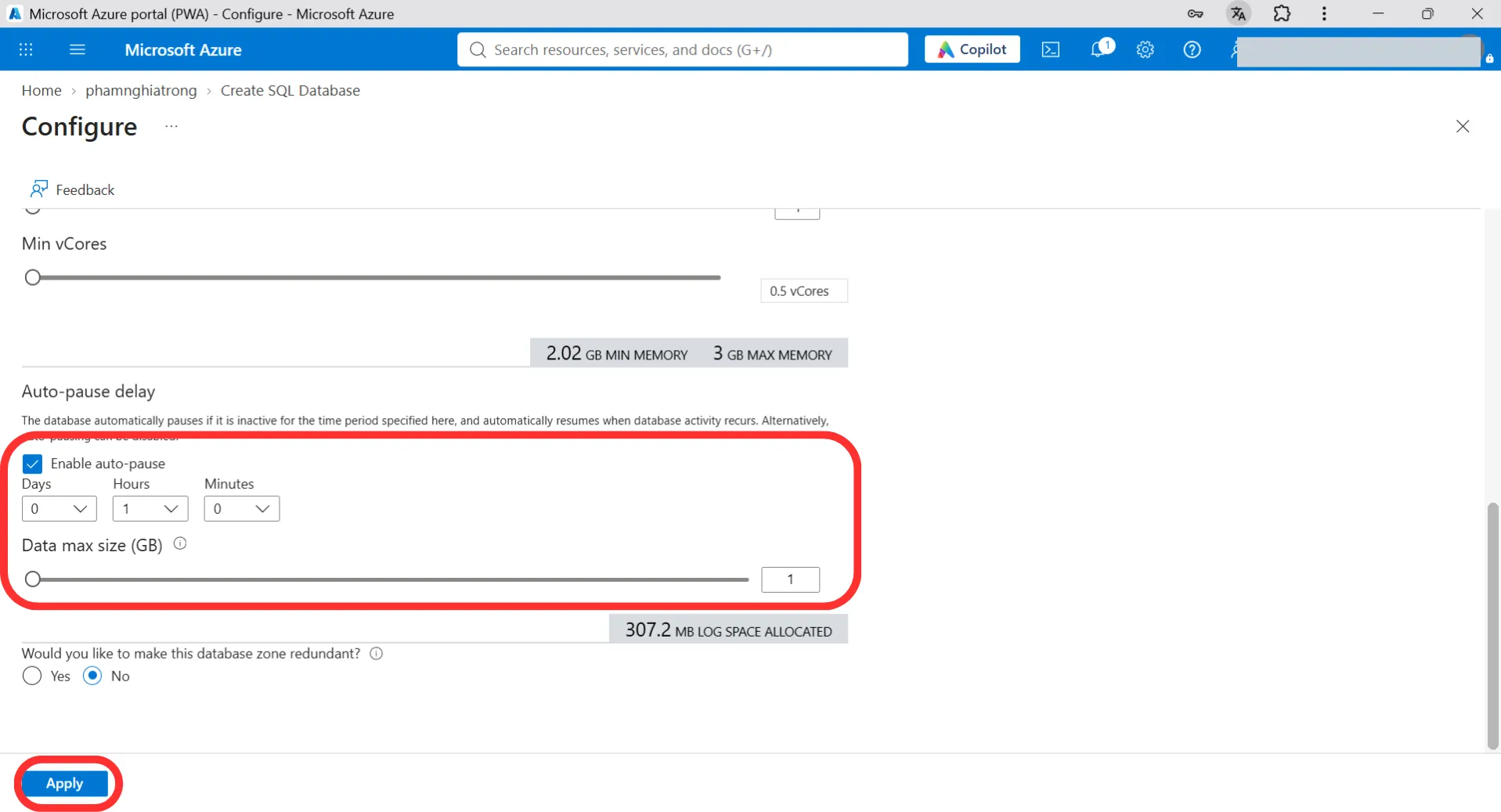
Cuộn xuống phần còn lại của trang Configure:
- Enable auto-pause: tích chọn, đặt thời gian không hoạt động (ở đây 1 giờ). Khi database nhàn rỗi quá thời gian này, nó tự tạm dừng và không tính phí compute. Khi có truy vấn mới, database tự khởi động lại (lần đầu có thể chậm vài chục giây).
- Data max size (GB): đặt 1 GB, đủ cho đồ án nhỏ.
- Would you like to make this database zone redundant?: chọn No để tránh tăng chi phí.
Nhấn Apply để lưu cấu hình.
Bước 9: Kiểm tra chi phí ước tính
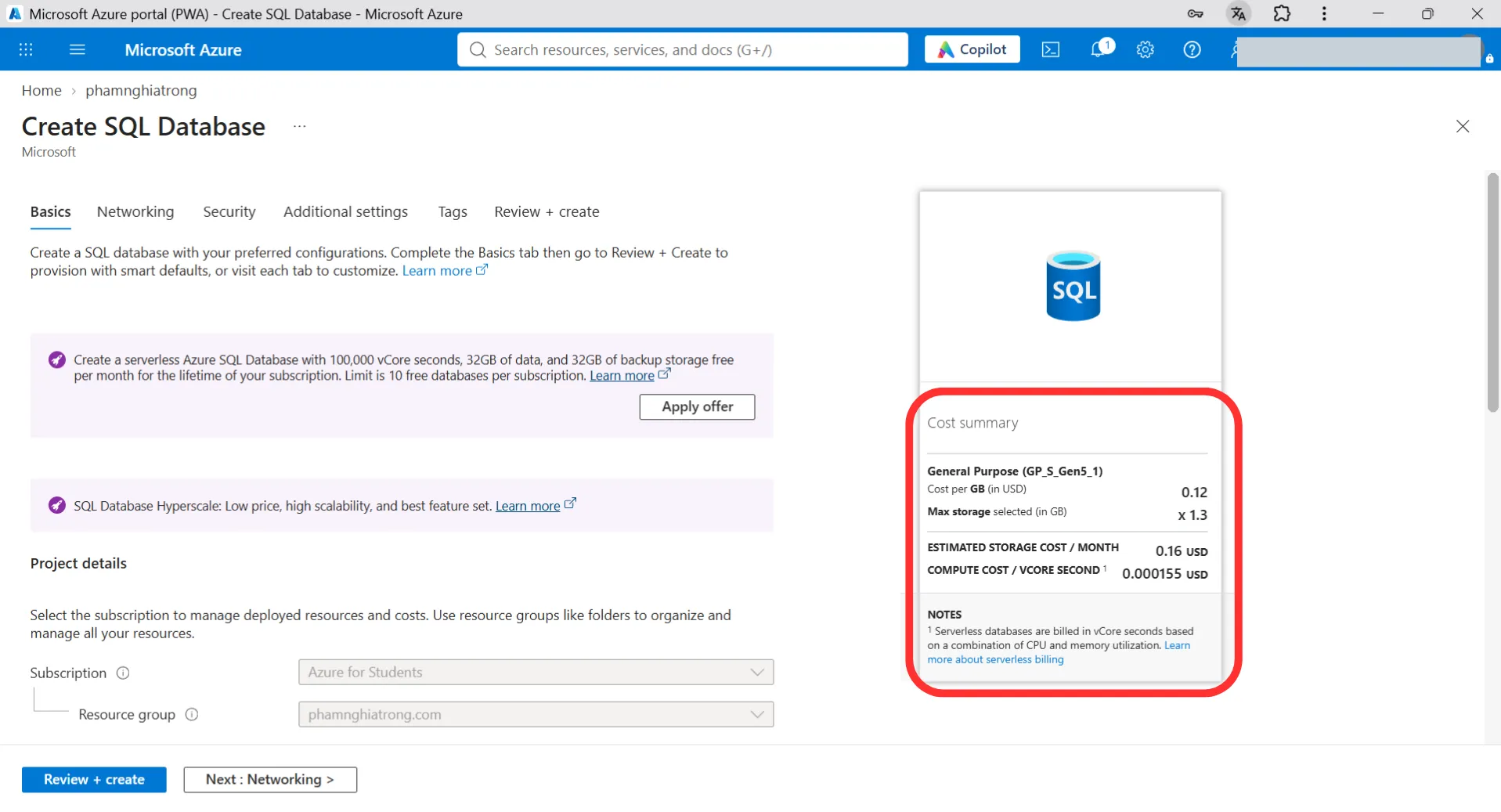
Quay lại tab Basics, xem khung Cost summary:
- Đơn giá lưu trữ: 0.12 USD/GB, nhân hệ số 1.3 theo dung lượng tối đa, ước tính khoảng 0.16 USD/tháng.
- Đơn giá compute: 0.000155 USD / vCore giây.
Ví dụ: khi database chạy ở mức tối thiểu 0.5 vCore, chi phí khoảng 0.5 × 0.000155 × 3600 ≈ 0.28 USD cho mỗi giờ hoạt động. Vì có auto-pause nên khi không dùng, bạn gần như chỉ trả phí lưu trữ.
Ở đầu trang còn có ưu đãi Apply offer: serverless Azure SQL Database miễn phí với 100.000 vCore giây, 32 GB dữ liệu và 32 GB backup mỗi tháng, tối đa 10 database miễn phí cho mỗi subscription. Nếu chỉ học tập, bạn nên cân nhắc áp dụng ưu đãi này.
Bước 10: Review + create
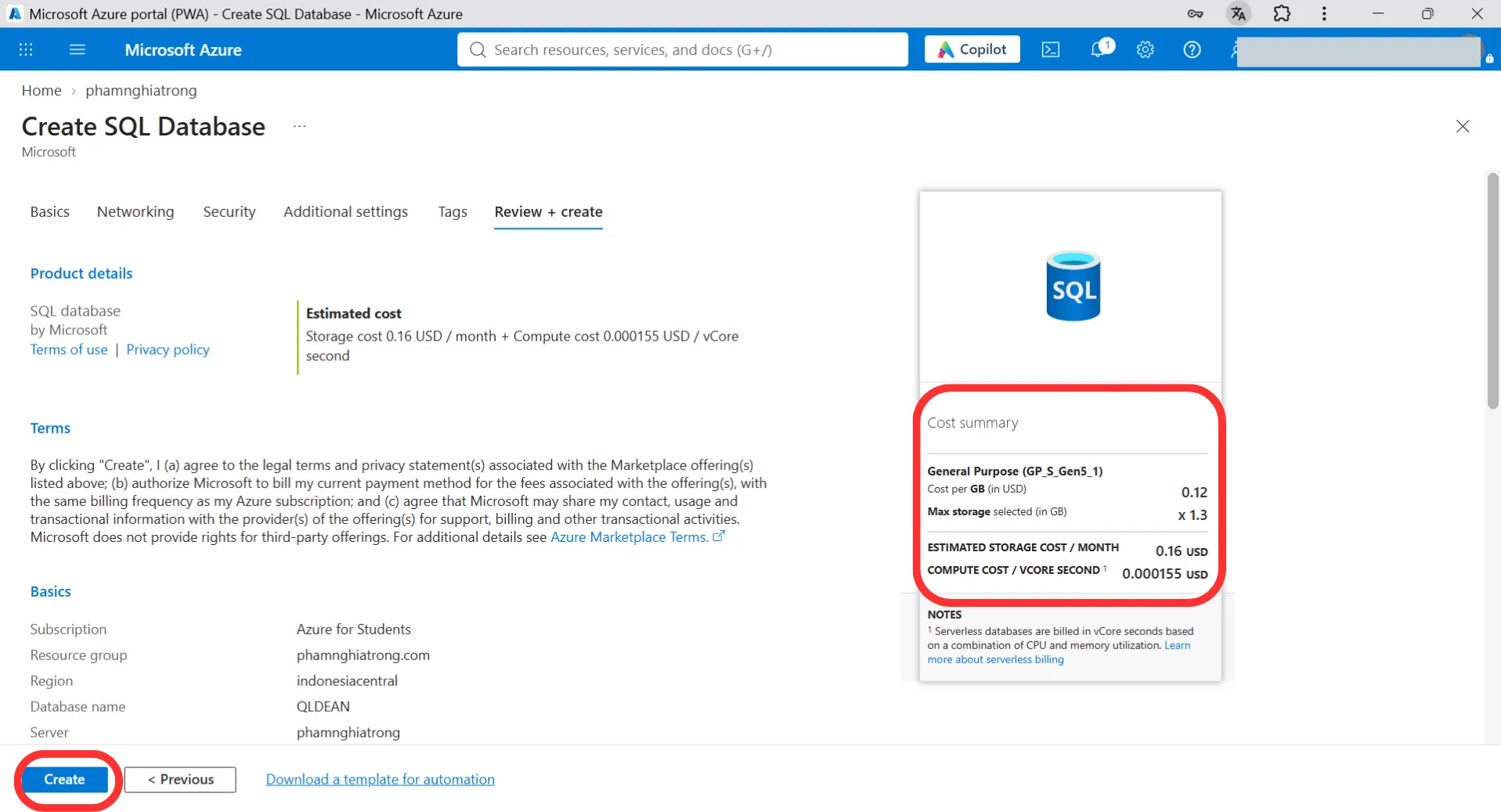
Chuyển sang tab Review + create, kiểm tra lại các thông tin: Subscription, Resource group, Region, Database name, Server và chi phí ước tính. Nếu đúng, nhấn Create. Quá trình triển khai thường mất vài phút.
 \
Bước 11: Cho phép kết nối đến database
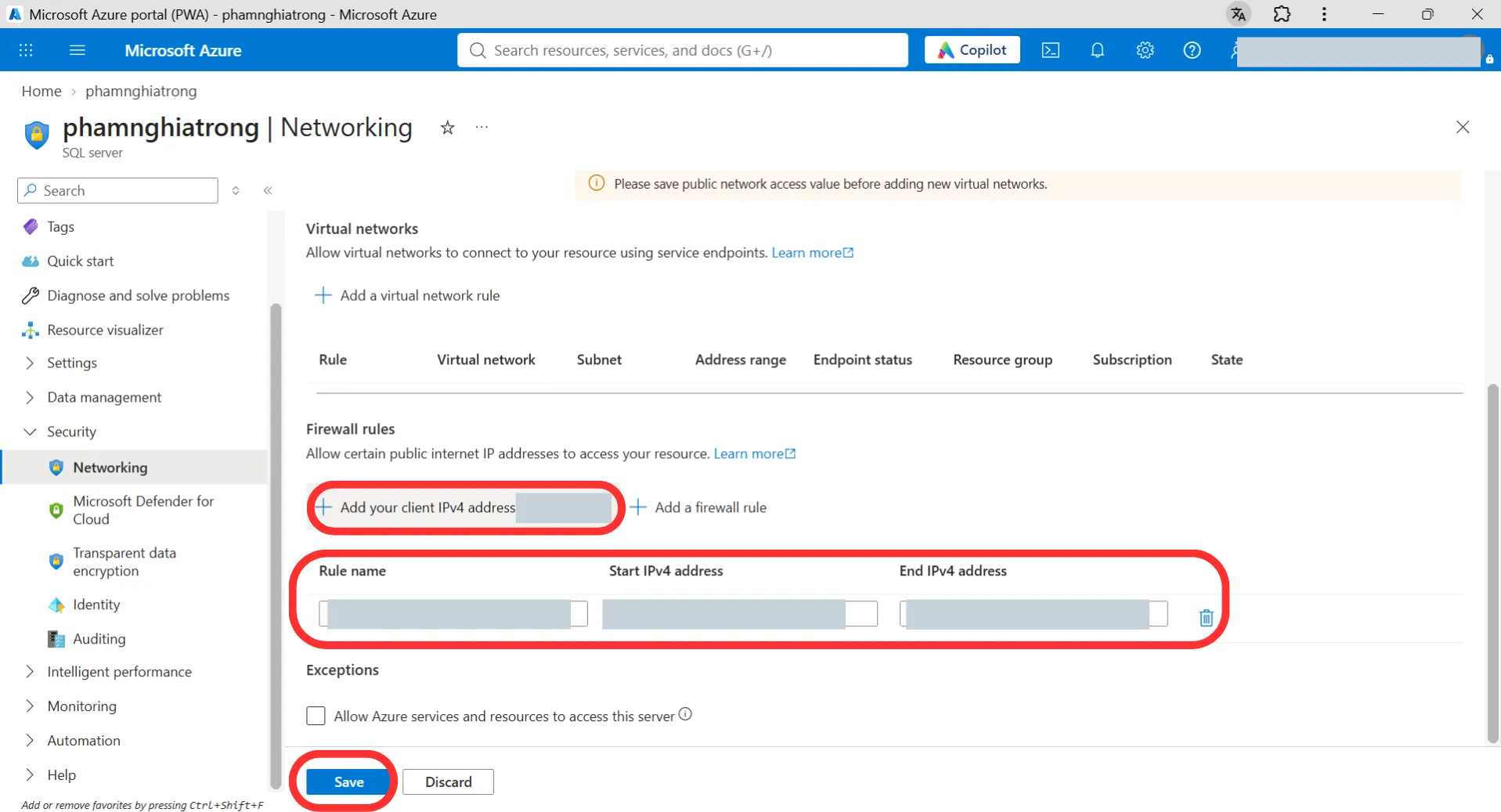
Theo mặc định, server chặn truy cập từ bên ngoài. Để kết nối từ máy của bạn, vào server, chọn Networking (trong mục Security), thêm địa chỉ IP máy bạn vào quy tắc tường lửa (Add your client IPv4 address) rồi lưu. Sau đó có thể kết nối bằng SQL Server Management Studio hoặc Azure Data Studio với:
- Server name: <tên server>.database.windows.net
- Authentication: SQL Server Authentication
- Login/Password: thông tin quản trị đã tạo ở Bước 4
Bước 12: Kết nối database bằng SSMS và tạo dữ liệu
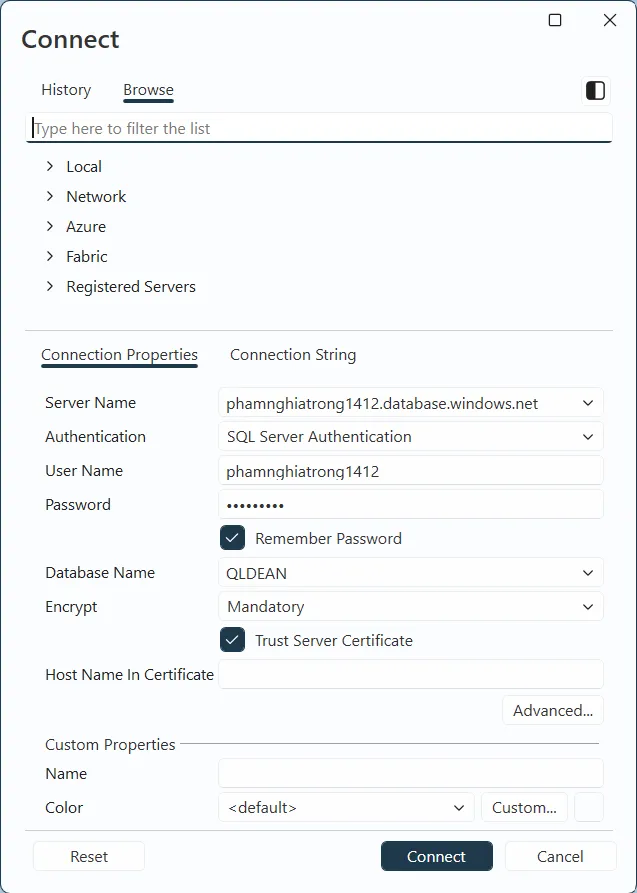
Sau khi đã thêm IP máy tính vào firewall (Bước 11), bạn có thể kết nối tới database QLDEAN bằng SQL Server Management Studio (SSMS). Nếu chưa cài, tải SSMS miễn phí từ trang Microsoft rồi cài đặt như phần mềm thông thường.
- Mở SSMS. Hộp thoại Connect to Server sẽ hiện ra (nếu không, chọn Object Explorer > Connect > Database Engine).
- Điền các thông tin sau:
| Mục | Giá trị |
|---|---|
| Server type | Database Engine |
| Server name | phamnghiatrong.database.windows.net |
| Authentication | SQL Server Authentication |
| Login | Tên admin đã tạo ở Bước 4 |
| Password | Mật khẩu admin đã tạo ở Bước 4 |
- Nhấn Options >>, chọn tab Connection Properties, ở ô Connect to database nhập
QLDEAN. Đây là bước quan trọng, vì Azure SQL Database không cho phép đổi database bằng lệnhUSEnhư SQL Server cài trên máy. - Nhấn Connect.
Lỗi thường gặp khi kết nối
- Lỗi 40613 “Database is not currently available”: do database dùng gói Serverless và đang ở trạng thái tạm dừng (auto-pause). Lần kết nối đầu tiên sẽ đánh thức database, mất khoảng 30 đến 60 giây. Chỉ cần đợi rồi nhấn Connect lại.
- Lỗi 40615 “Client with IP address … is not allowed to access the server”: IP máy bạn chưa có trong firewall hoặc đã thay đổi (IP nhà mạng thường đổi theo thời gian). Quay lại Networking của server, nhấn Add your client IPv4 address rồi Save.
- Lỗi chứng chỉ (certificate chain / trust): ở tab Connection Properties, tích chọn Trust server certificate, sau đó kết nối lại.
Bước 13: Mở cửa sổ truy vấn
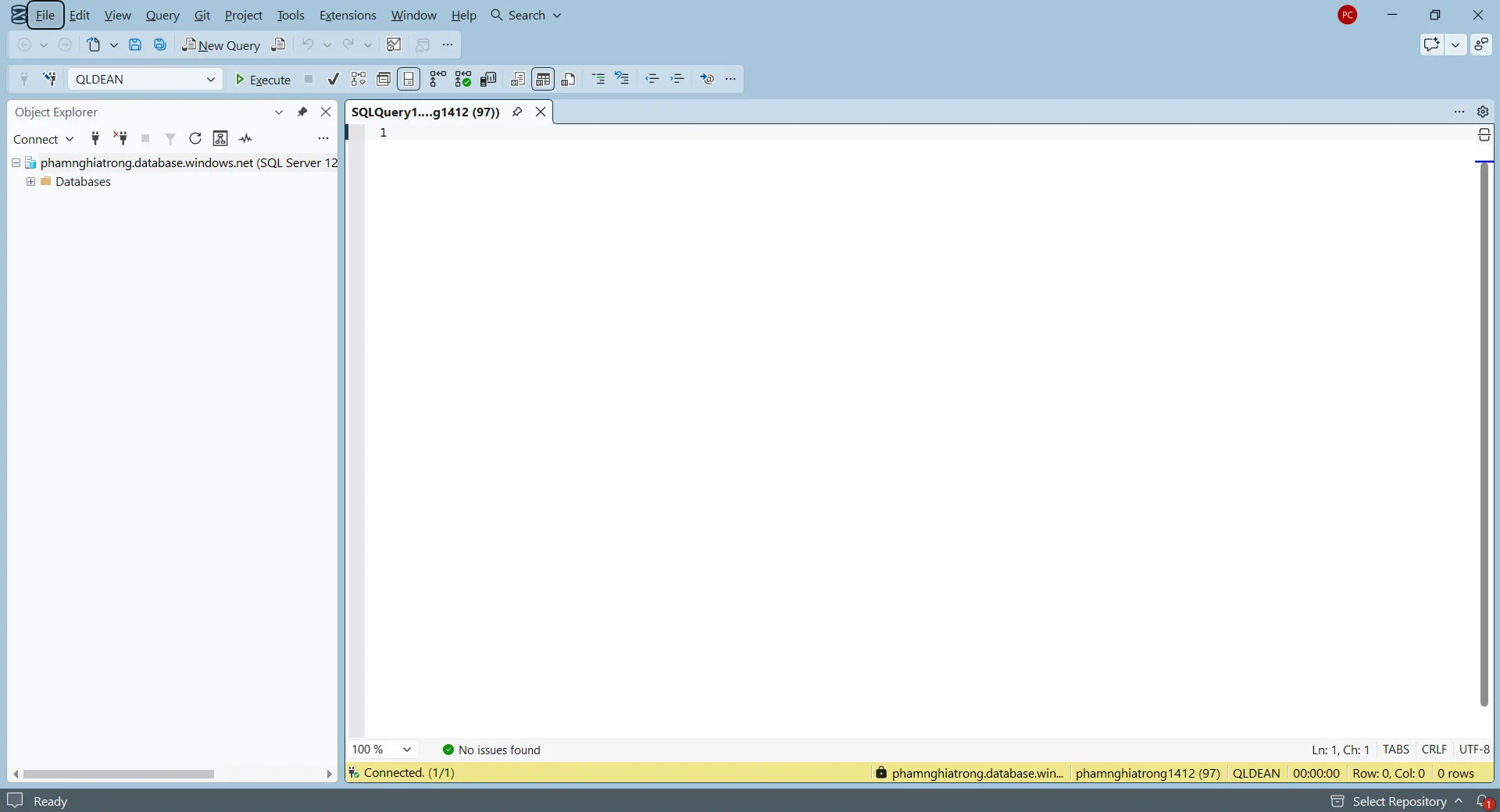
Sau khi kết nối thành công, trong Object Explorer mở rộng Databases, bạn sẽ thấy QLDEAN. Nhấp chuột phải vào QLDEAN, chọn New Query. Kiểm tra thanh công cụ phía trên cửa sổ truy vấn đang hiển thị đúng tên database QLDEAN trước khi chạy lệnh.
Phạm nghĩa Trọng